目录导读
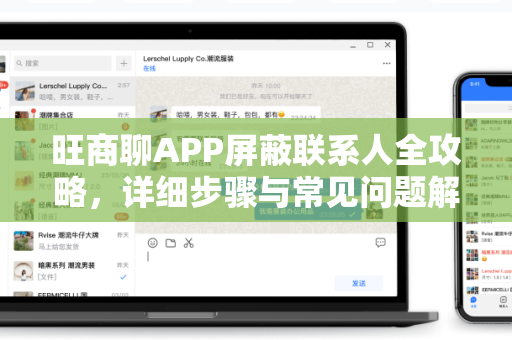
- 为什么要屏蔽联系人?——屏蔽功能的应用场景
- 一步步教你:在旺商聊APP中屏蔽某个联系人
- 屏蔽后的效果是什么?——用户需知的核心要点
- 如何解除屏蔽?——恢复联系的操作指南
- 常见问题(FAQ)集中解答
- 总结与温馨提示
为什么要屏蔽联系人?——屏蔽功能的应用场景
在商务沟通中,高效与专注至关重要,旺商聊作为一款专业的商务即时通讯工具,理解用户需要纯净、不受干扰的沟通环境,屏蔽某个联系人的功能,并非简单的“拉黑”,而是一种有效的沟通管理策略,常见的应用场景包括:暂时不希望接收某位合作伙伴或客户的非紧急信息打扰、避免与已结束项目的特定人员产生信息混杂、或者处理一些未经请求的推广联络等,该功能能帮助您在不删除对方的情况下,主动过滤信息流,提升工作效率,掌控沟通主动权。
一步步教你:在旺商聊APP中屏蔽某个联系人
屏蔽操作在旺商聊APP中设计得直观且便捷,请遵循以下步骤(以最新版本为例):
- 打开对话窗口。 在聊天列表中找到您想要屏蔽的联系人,点击进入与该联系人的一对一对话界面。
- 进入聊天设置。 点击对话页面右上角的“更多”选项(通常为“…”或头像图标),在弹出的菜单中找到并选择“聊天设置”或“联系人信息”。
- 启用屏蔽功能。 在设置页面中,仔细查找“屏蔽此联系人”、“消息免打扰”或类似字样的选项,点击右侧的开关按钮,将其开启(通常按钮会变为蓝色或绿色),部分版本可能会有确认提示,点击“确认”即可完成屏蔽。
您也可以尝试在联系人列表或通讯录中,长按该联系人头像,直接呼出功能菜单选择“屏蔽”,建议您访问旺商聊官网下载最新版,以获得最稳定和功能最全的体验。
屏蔽后的效果是什么?——用户需知的核心要点
成功屏蔽某个联系人后,您将获得以下效果:
- 消息接收: 您将不再收到该联系人发来的任何新消息提醒(包括声音、振动和状态栏通知),对方发送的消息将处于“已发送”状态,但您不会被动提示。
- 消息查看: 您仍然可以主动进入与该联系人的聊天窗口,查看历史记录以及屏蔽后对方发送的消息(消息会静默接收但无提醒)。
- 对方感知: 对方不会收到任何关于已被您屏蔽的系统通知,他/她可以正常发送消息,且消息状态显示为“已发送”,但无法得知您是否阅读。
- 其他互动: 屏蔽功能通常仅限于一对一聊天,您们共同所在的群组聊天不受影响,您在群内仍可正常看到其发言并接收群通知。
如何解除屏蔽?——恢复联系的操作指南
如果您需要恢复与某位联系人的正常沟通,解除屏蔽同样简单:
- 按照上述路径,再次进入该联系人的“聊天设置”页面。
- 找到“屏蔽此联系人”的选项,将开关按钮关闭(通常恢复为灰色)。
- 关闭后,该联系人发送的新消息将恢复正常提醒,您也可以立即主动发送一条消息进行测试。
常见问题(FAQ)集中解答
-
Q:屏蔽对方后,我给他发消息,他能收到吗?
- A:可以。 屏蔽是单向的,仅影响您接收对方消息的提醒,您主动发送的消息,对方能正常接收并提醒。
-
Q:屏蔽和删除好友有什么区别?
- A:两者本质不同。屏蔽侧重于管理消息提醒,保持好友关系,可静默查看消息。删除好友则是解除双方的好友关系,删除后需重新添加才能发起会话,在旺商聊中,您可以选择只屏蔽不删除,以保留商务联系。
-
Q:为什么我找不到屏蔽选项?
- A:请首先确认您的旺商聊APP是否为最新版本,旧版本可能位置不同或暂无此功能,建议前往官方渠道更新,确保您操作的是一对一私人聊天,群组设置中通常为“群消息免打扰”。
-
Q:被屏蔽的联系人知道我屏蔽了他吗?
- A:不会。 旺商聊的屏蔽设计是隐蔽的,对方不会收到任何明确提示,这是商务场景中保持礼貌和专业性的重要设计。
-
Q:屏蔽后,之前的聊天记录还在吗?
- A:在的。 屏蔽操作不会清除任何历史聊天记录,您可以随时查看。
总结与温馨提示
掌握旺商聊APP的屏蔽联系人功能,是您高效管理商务沟通的实用技能,它能帮助您在复杂的工作网络中,为自己创造一个更专注、更可控的沟通环境,屏蔽是工具,而非目的,合理使用有助于维系更健康的商务关系。
如需获取最新版软件或了解更多功能详情,欢迎随时访问旺商聊官网,或下载旺商聊手机版进行体验,希望本篇指南能切实帮助到您!
版权声明:除非特别标注,否则均为本站原创文章,转载时请以链接形式注明文章出处。